Configuration de FusionInventory : Windows
Nous allons donc installer le client FusionInventory sur un PC Windows.
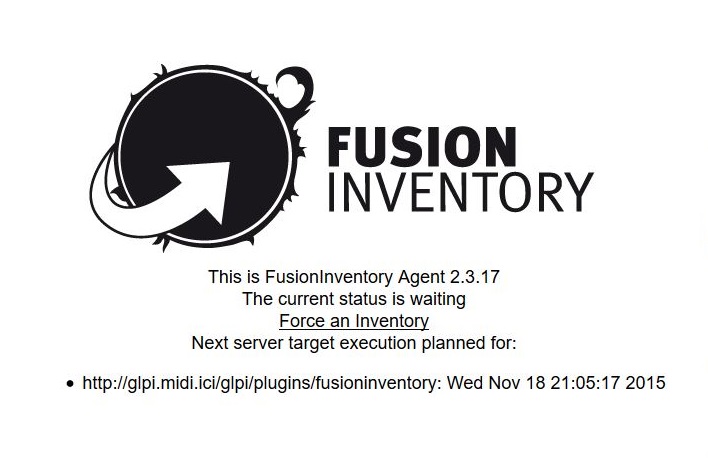
Une fois que vous lancez l'installateur du client, appuyez sur "suivant" jusque ce petit menu qui vous permettra de choisir vos composants. Une fois que vous les aurez choisi, cliquez sur suivant (moi, j'ai tout mis sauf "ESX")
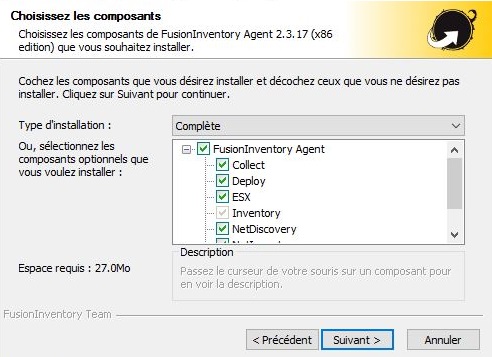
Ensuite, quand vous arriverez sur ce menu, vous choisirez le "mode serveurs", (puisqu'on n'est pas en local) et vous mettrez le lien de votre serveur GLPI suivit de "/plugins/fusioninventory". Comme sur le screen ci-dessous
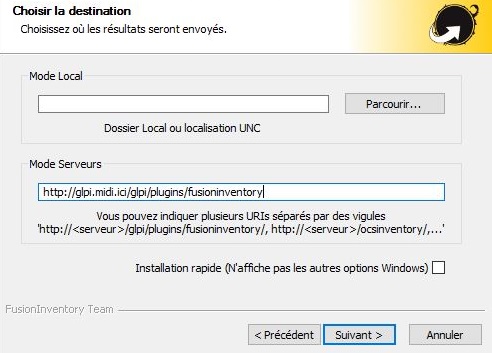
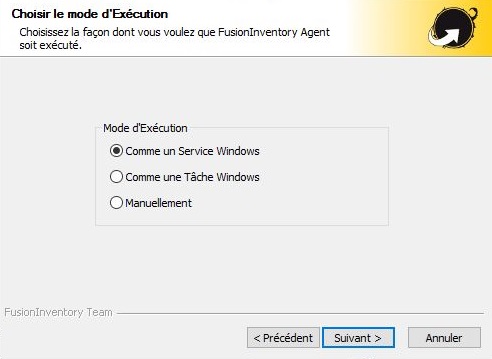
Lors du choix du mode d'exécution, choisissez le mode "Service Windows". Il vous sera plus facile d'avoir accès au service en cas de problème.
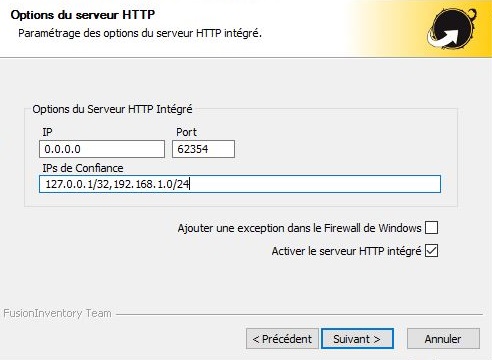
Ici, vous choisirez la plage d'IP qui aura le droit d'envoyer des informations jusqu'au plugin FusionInventory de GLPI. Pour cela, ajoutez la plage d'adresse IP qui correspond à votre clien. Moi, en l'occurrence, ma plage d'adresses est : 192.168.1.0/24 DONC j'ai rajouté dans le champ "IPs de Confiance" : 127.0.0.1/32,192.168.1.0/24
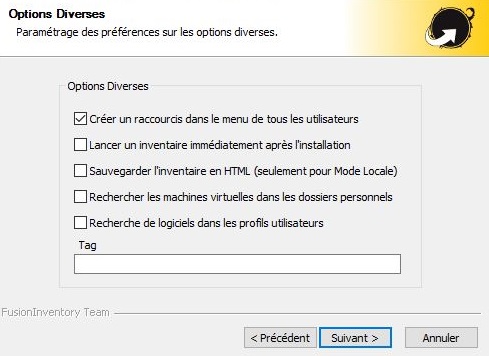
Arrivés ici, vous pourrez choisir les options diverses qui pourraient vous interésser. Moi, j'ai choisi la première et la seconde. La première qui créera un raccourcis dans le menu des utilisateurs et la seconde pour lancer un premier inventaire immédiatement après l'installation.
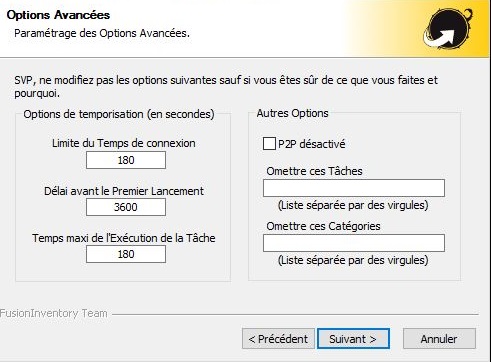
Ici, il est conseillé de tout laisser par défaut.
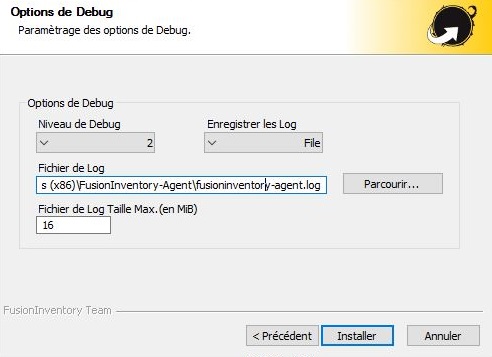
Il est conseillé de mettre le niveau de Debug sur "2". De façon à avoir des logs les plus efficaces possible.
Annexes
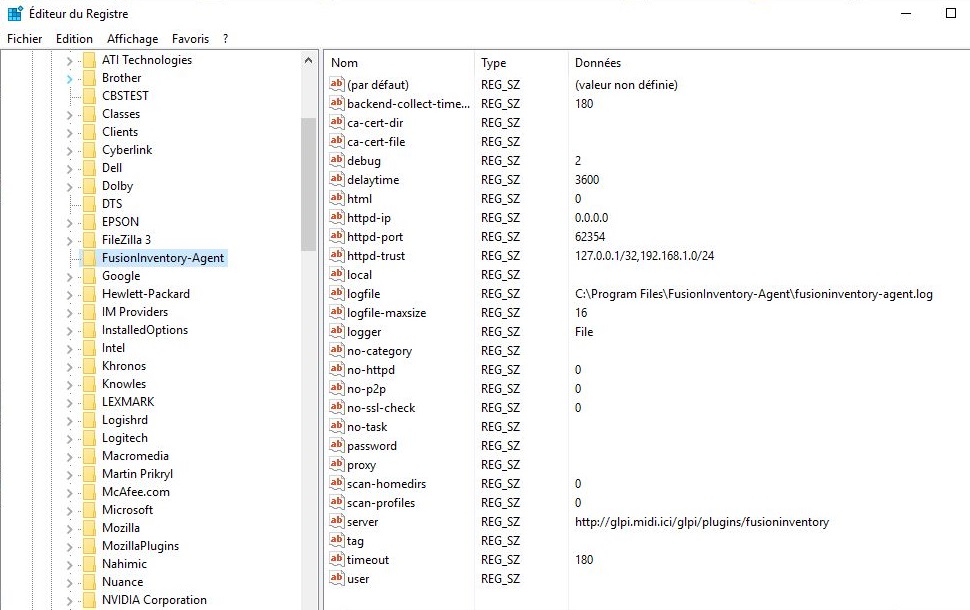
Voici le registre, après l'installation du client sur mon poste Windows
Voici le service lancé par le client FusionInventory.