Configuration d'Apache 2 et Bind 9 sur Debian et Lubuntu
Commencez par démarrer vos machines virtuelles. Puis, pour plus de confort, connectez vous dessus en ssh avec un logiciel comme Putty. Évidemment, n'oubliez pas d'installer SSH dessus si cela n'est pas déjà fait :
apt-get install ssh
Étape 1 : Installation du DNS
Une fois connecté sur la machine virtuelle qui vous servira de DNS (la mienne est Debian8), installez Bind9 dessus.
apt-get install bind9
Étape 2 : Installation de Webmin
Webmin vous aidera à configurer le DNS de manière simple et rapide. Pour l'installer, il faut d'abord le télécharger. Commencez par vous créer un petit dossier ou vous mettrez vos téléchargements. Moi je fais comme cela :
mkdir /opt/tmp
cd /opt/tmp
wget http://prdownloads.sourceforge.net/webadmin/webmin_1.770_all.deb
cd /opt/tmp
wget http://prdownloads.sourceforge.net/webadmin/webmin_1.770_all.deb
Moi, j'utiliserai Webmin 1.770 en .deb. Une fois le .deb téléchargé, il faut l'installer ! Pour cela, nous allons faire un petit "dpkg" suivit d'un apt-get install -f (il y a toujours quelques erreurs avec le dpkg l'apt-get install -f corrigera les erreurs). Je me situe donc toujours dans /opt/tmp :
dpkg --install webmin_1.770_all.deb
apt-get install -f
apt-get install -f
Étape 3 : Se connecter à l'interface Web de Webmin
Une fois le petit chargement terminé, Webmin est installé. Vous allez donc faire un petit "ifconfig" pour récuperer l'adresse IP de votre serveur DNS & Webmin, puis, avec un navigateur, vous allez taper :
https://@IP_DU_SERVEUR:10000
Étape 4 : Changeons l'interface
Effectivement, Webmin fonctionne en HTTPS et sur le port 10000.
Une fois connecté dessus, entrez votre identifiant & mot de passe (les mêmes que ceux que vous utilisez pour
vous connecter à votre machine virtuelle). Vous allez tomber sur une interface complètement abyssalement moche,
atroce, qui a définitivement été dessinée par un enfant de 4 ans et qui plus est, une mother fucking interface
en anglais. Pour y remedier
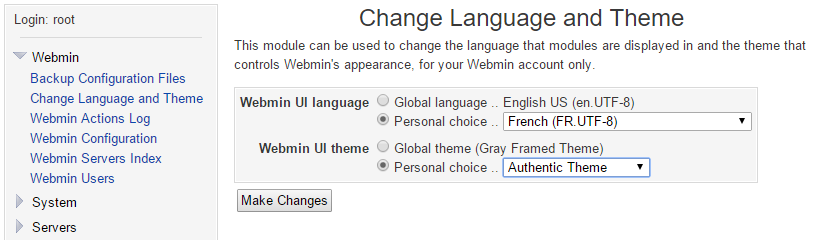
je vous invite à cliquer sur "Webmin" et à cliquer sur "Change Language and Theme". Ici, vous pourrez choisir,
grâce à un menu déroulant, votre langue et votre theme. La langue, je vous laisse choisir (je vous conseille le
French FR UTF-8). Et pour le theme, je trouve l'"Authentic Theme" très joli et agréable à utiliser. Sans oublier
de cocher "Personal choice .." puisque, sans ça les enfants, ça ne marchera pas DU TOUT. Je vous met une image pour
être sur...
Étape 5 : Configurons le DNS
Arrivé ici, en haut à droite, je clique sur le petit bouton "Play" pour démarrer BIND.

Maintenant que vous avez un Webmin beaucoup trop stylé ET ! En français, on va pouvoir configurer notre DNS.
Pour cela rendez-vous dans "Serveurs" sur le menu bleu à gauche de l'interface Web (si vous avez le même theme
que moi) et cliquez sur "Serveur de noms de domaines BIND". Si vous ne le voyez pas, c'est que vous avez installé
Webmin AVANT d'installer Bind9. Et vous pouvez donc, reprendre cette procédure depuis le début. Heureux ? Bref, pour
les autres, cliquez donc sur ce foutu "Serveur de noms de domaines BIND" et allez vers le bas de la page. Dans la partie
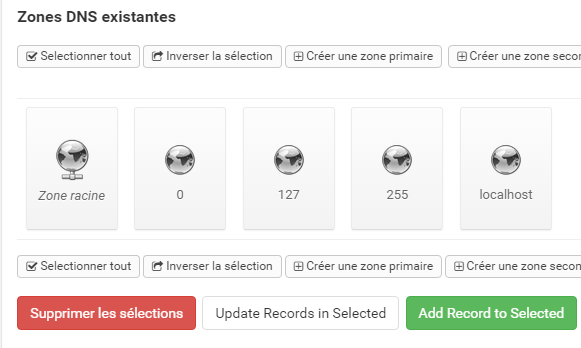
"Zones DNS existantes". (Ici, vous pouvez voir toutes les zones créées par défaut sur BIND) Puis vous allez créer
votre propre zone en cliquand sur "+ Créer une zone primaire".
Vous allez arriver sur une petite interface qui vous proposera plusieurs choses :
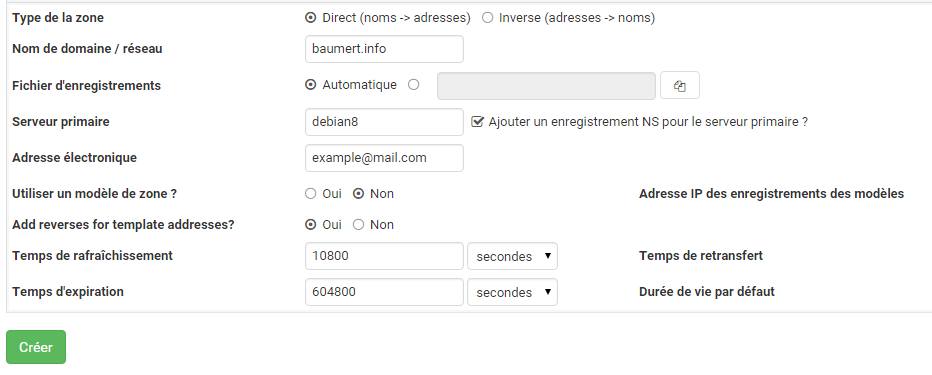
- Type de zone : Direct
- Nom de domaine / Réseau : Ici, mettez "nom.ext" exemple : "baumert.info" ou "site.test" ! Pas de "www" avant le nom.
- Fichier d'enregistrements : Auto
- Serveur primaire : Nom du serveur, il me semble que cela se rempli tout seul
- Adresse électronique : Votre mail
- Utiliser un modèle zone ? : laissez par défaut
- Add reverses for template addresses ? : laissez par défaut
- Temps de rafraîchissement : laissez par défaut
- Temps d'expiration : laissez par défaut
- Adresse IP des enregistrements des modèles : laissez par défaut
- Temps de retransfert : laissez par défaut
- Durée de vie par défaut : laissez par défaut
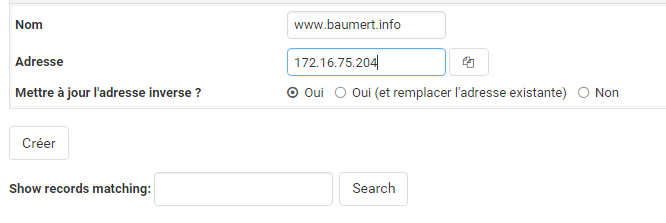
Une fois que cette étape est faite, cliquez sur "Créer". Cela vous emmènera vers une nouvelle interface ! Celle de la zone en question... nommée "Édition d'une zone primaire". Ici, vous allez cliquer sur le tout premier icône ! "Adresse (0)", un genre de petit PC. Ce qui vous mènera vers ENCORE UNE NOUVELLE INTERFACE ! Ici, nous allons simplement remplir le nom et l'adresse :
- Nom : www.nom.ext (exemple : www.baumert.info)
- Adresse : l'adresse IP de votre serveur Apache, si vous n'avez pas encore installé Apache dessus, ce n'est pas très grave. Vous pouvez quand même mettre l'IP. Ensuite cliquez sur Créer.
Étape 6 : Les redirections
Une fois qu'on a créé notre petit serveur DNS et sa petite adresse qui nous redirigera vers notre futur
Apache, nous allons lui donner une redirection pour que l'on puisse sortir surfer sur internet ! Pour cela
cliquez une nouvelle fois sur "Serveurs => Serveur de noms de domaines BIND" sur la gauche dans le menu bleu.
Nous voila retournés sur le menu principal de BIND. Vous allez cliquer sur "Redirections et transferts". Ce
qui vous menera vers ..? vers..? une nouvelle interface... xD et la je vous le donne en mille : vous n'avez qu'une
case à remplir : là où il y a marqué "8.8.8.8". Puis je clique sur "Sauvegarder" ce qui me redirige vers le menu principal

Étape 7 : Apache 2
Installation d'Apache 2 !
apt-get install apache2
Oulala ! c'était chaud ! Bon... Maintenant nous allons créer notre site... tout d'abord nous allons créer un dossier qui hébergera la page d'accueil de notre site. Puis nous allons mettre un index.html dedans.
mkdir -p /var/www/baumert
cp /var/www/html/index.html /var/www/baumert
cp /var/www/html/index.html /var/www/baumert
Modifiez l'index.html situé dans "baumert" de façon à ce que vous puissiez le reconnaître ! Ensuite nous allons aller dans :
cd /etc/apache2/sites-available/
Et nous allons créer notre fichier de configuration pour notre site. Pour cela faites :
cp 000-default.conf baumert.conf
Avec cette commande nous allons copier le fichier de configuration par défaut, et le modifier et l'adapter
à notre site. Chaque fichier de configuration doit se terminer par ".conf" ! Sinon, depuis une mise à jour
récente d'Apache, cela ne fonctionne plus :3
Pour le moment la configuration restera simple.
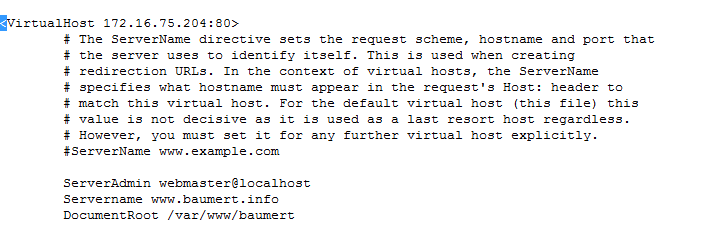
Ici, nous allons nous intéresser qu'à 4 lignes. La toute première ou j'ai mis mon adresse IP à la place d'une
petite "*" dans la configuration par défaut.
ServerAdmin => mettez votre email comme sur l'image exemple au dessus
Servername => il s'agit d'une ligne à ajouter ! elle n'est pas dans la configuration par défaut. Vous allez mettre
le même lien que vous avez mis dans l'adresse DNS sur webmin (vous savez ? la ou vous avez mis l'adresse IP de votre
serveur Apache alors qu'il n'était même pas encore créé !)
DocumentRoot => ici, vous allez mettre le lien qui redirige vers la page d'accueil du site (celle qu'on a créé
il y a quelques minutes ! donc ici, ça sera /var/www/baumert)
ATTENTION ! dans DocumentRoot, ne mettez que le lien du dossier ! ne rajoutez pas "index.html" !
Maintenant que votre fichier de configuration est correctement configuré, tapez :
a2ensite baumert.conf
/etc/init.d/apache2 restart
/etc/init.d/apache2 restart
Pour activer votre site, et redémarrer le service Apache pour que tout soit pris en compte !
Étape 8 : Test
Il ne vous reste plus qu'à essayer de mettre votre DNS dans votre configuration IP, et de voir si vous avez accès à www.baumert.info
:3 La suite ICI !